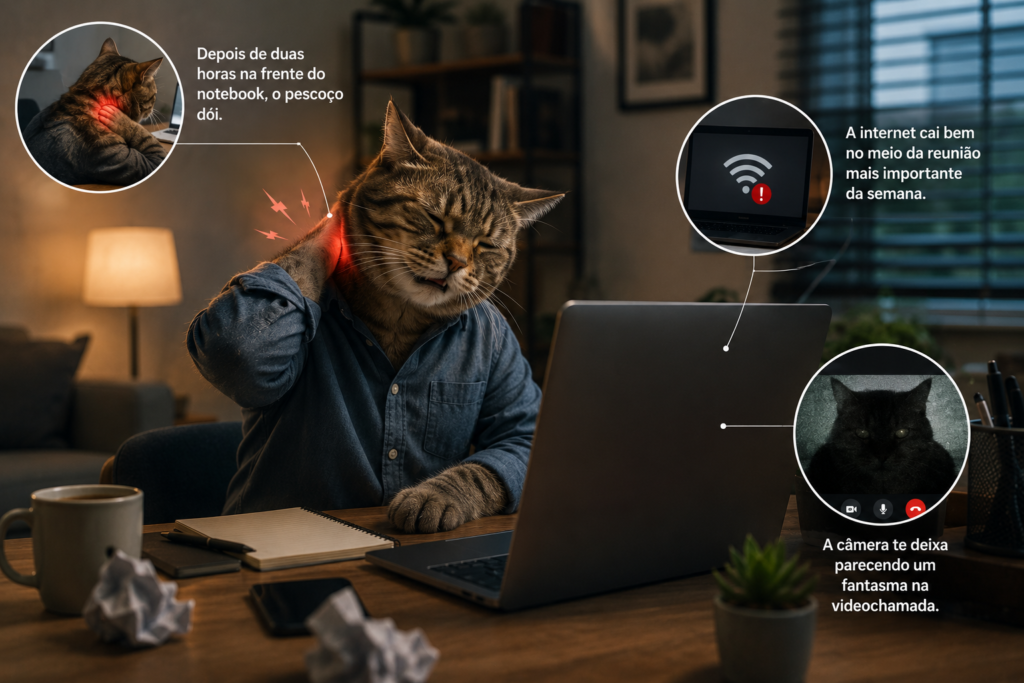
Trabalhar em casa parece simples até você perceber que o pescoço dói depois de duas horas na frente do notebook, a internet cai bem no meio da reunião mais importante da semana e a câmera te deixa parecendo um fantasma na videochamada. O ambiente de trabalho importa — e em casa, você é o responsável por montá-lo.
A boa notícia é que montar um home office funcional não exige reforma nem orçamento de empresa. Os melhores acessórios para home office resolvem problemas reais, custam menos do que parecem e fazem diferença visível no seu dia a dia desde o primeiro uso. Neste artigo, você vai conhecer os sete que realmente valem o investimento.
Por que os Acessórios Certos Fazem Diferença no Home Office
Escolher os acessórios certos para home office impacta diretamente sua produtividade, sua postura e até a qualidade do seu sono ao final do dia.
Uma mesa desorganizada divide a atenção. Uma câmera ruim prejudica sua imagem profissional. Um fone sem microfone decente transforma cada reunião em um esforço de comunicação. Nenhum desses problemas exige solução cara — exige a solução certa.
1. Suporte para Monitor — Ergonomia que Salva o seu Pescoço
Se você passa horas olhando para uma tela abaixo da linha dos olhos, seu pescoço já está pagando o preço. Entre os acessórios para home office mais ignorados, o suporte para monitor é o que gera impacto imediato na postura e no conforto.
Além de corrigir a postura, o suporte libera espaço embaixo para organizar cabos, teclado ou outros itens da mesa, o que já muda a sensação geral do ambiente de trabalho.
O que Observar antes de Comprar
Priorize modelos com altura regulável — de preferência com braço articulado para monitores maiores. Verifique o peso máximo suportado e a compatibilidade com o tamanho da sua tela. Para notebooks, suportes simples de alumínio já resolvem bem e custam a partir de R$ 60.
O posicionamento correto é: topo da tela na altura dos olhos, com a tela levemente inclinada para baixo, a cerca de 50 a 70 cm de distância do rosto.
2. Teclado e Mouse sem Fio — Liberdade sem Bagunça de Cabo
Cabo de teclado, cabo de mouse, cabo do carregador, cabo do hub — a mesa de home office vira um ninho de fios rapidinho. Trocar para teclado e mouse sem fio é uma das mudanças mais simples que existe e uma das que mais impacta a organização visual do espaço.
Além da estética, a mobilidade melhora a postura: com periféricos sem fio, você posiciona o teclado e o mouse onde for mais confortável para os seus braços, sem depender do comprimento do cabo.
Wireless com Dongle ou Bluetooth?
Modelos com dongle USB — aquele pequeno receptor que você encaixa na porta USB — costumam ter conexão mais estável e menor latência, o que é vantagem para quem trabalha com edição ou jogos. Modelos Bluetooth conectam direto sem ocupar porta USB, o que é ideal para notebooks com poucas entradas. Para uso em home office padrão, os dois funcionam bem — a escolha depende de quantas portas USB você tem disponíveis.
3. Ring Light ou Luz de Preenchimento — Sua Imagem em Reuniões
A iluminação é o fator que mais impacta sua aparência em reuniões — e é o mais ignorado entre quem monta um setup de home office. Uma luz ruim prejudica sua imagem profissional independentemente da qualidade da câmera.
Investir em uma fonte de luz dedicada para o home office resolve isso de forma imediata e transforma completamente a percepção que as pessoas têm de você nas reuniões.
Ring Light vs. Luz de Painel: qual Escolher?
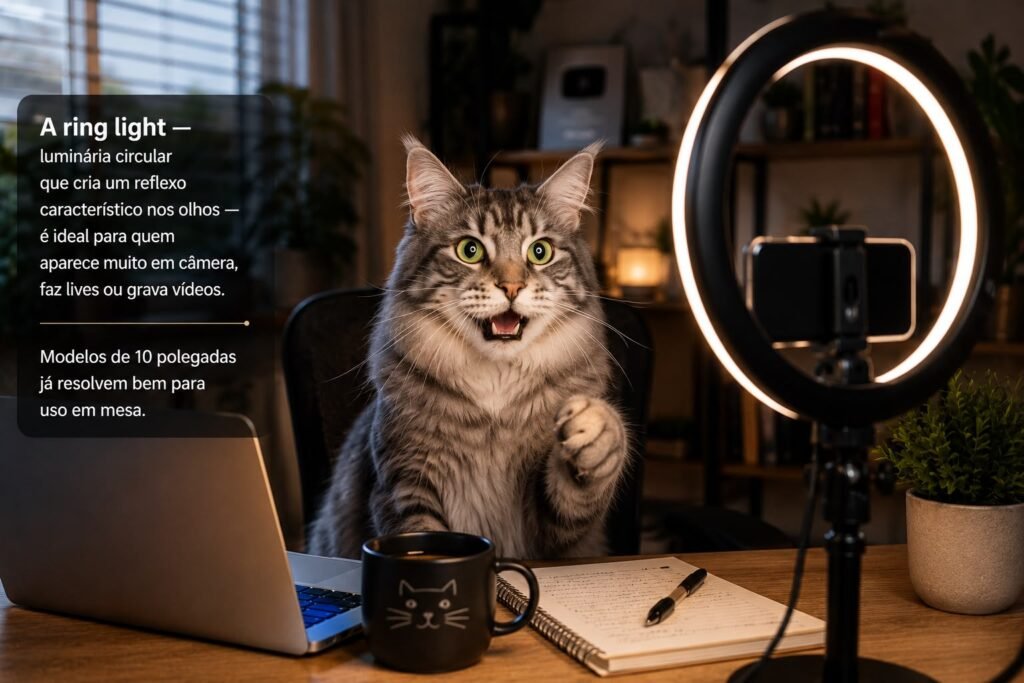
A ring light — luminária circular que cria um reflexo característico nos olhos — é ideal para quem aparece muito em câmera, faz lives ou grava vídeos. Modelos de 10 polegadas já resolvem bem para uso em mesa.
A luz de painel LED é mais discreta, ilumina de forma mais uniforme e ocupa menos espaço. Para home office padrão com reuniões ocasionais, é a opção mais prática. Em ambos os casos, prefira temperatura de cor entre 3.200 K e 5.500 K — faixa que reproduz a pele com naturalidade, sem o tom amarelado das luzes quentes nem o aspecto frio e azulado das luzes acima de 6.000 K. Para home office padrão, 4.500 K é um bom ponto de partida.
4. Webcam Externa — Adeus à Câmera Ruim do Notebook
A câmera integrada da maioria dos notebooks foi projetada para funcionar, não para impressionar. Em condições de luz comum, ela entrega imagem granulada, com cores falsas e enquadramento apertado. Para reuniões ocasionais, passa. Para apresentações, entrevistas ou qualquer situação que exija uma imagem mais profissional, não é suficiente.
Uma webcam externa de entrada — na faixa de R$ 340 a R$ 500 em marcas confiáveis — já entrega resolução Full HD real, melhor ângulo de visão e processamento de imagem superior.
Vale a Pena Trocar a Câmera do Notebook?
Para quem aparece em câmera uma ou duas vezes por semana em reuniões rápidas, a câmera integrada resolve. Para quem tem chamadas diárias, faz apresentações para clientes ou trabalha com conteúdo, a webcam externa é um investimento que se paga na primeira reunião importante. Resolução mínima recomendada: 1080p a 30 fps — quadros por segundo, que define a fluidez do vídeo.
5. Headset ou Fone com Microfone — Comunicação sem Ruído
Você pode ter a melhor webcam disponível, mas se o áudio for ruim a reunião fica comprometida. Um bom fone com microfone é um dos acessórios de home office mais baratos e com maior impacto imediato na comunicação profissional.
Um bom fone com microfone integrado resolve isso por um preço acessível e ainda isola os sons do ambiente ao seu redor, o que ajuda na concentração durante o trabalho.
Headset, Fone ou Microfone Separado?
Headset — fone com microfone na haste — é a solução mais completa para quem passa muitas horas em chamadas. O microfone fica próximo da boca e capta a voz com mais clareza.
Fone com microfone no cabo ou TWS funciona bem para reuniões ocasionais e é mais confortável para uso prolongado.
Microfone separado é a melhor opção para quem grava conteúdo, faz podcasts ou apresentações frequentes — a qualidade de captação é superior, mas o custo também é mais alto.
Para home office padrão, um headset com bom isolamento passivo — ou seja, com almofadas que vedam bem a orelha e bloqueiam ruído ambiente por barreira física, sem depender de circuitos eletrônicos — já resolve bem a maioria das situações.
Veja também: 5 Melhores Fones de Ouvido até 200 Reais
6. Hub USB-C — Uma Porta que Resolve Tudo
Os notebooks modernos trocaram diversidade de portas por leveza. O resultado prático é que muitos modelos saem de fábrica com apenas uma ou duas entradas USB-C e nada mais. Para conectar monitor, teclado, mouse, HD externo e câmera ao mesmo tempo, você precisa de um hub.
Um bom hub USB-C transforma uma única porta no notebook em uma central de conexões e resolve de uma vez o problema da falta de entradas.
Quais Portas São Indispensáveis em um Hub?
Priorize modelos que ofereçam ao menos: HDMI para conectar monitor externo, duas entradas USB-A para periféricos, USB-C com passagem de energia (Power Delivery) para carregar o notebook sem desconectar o hub. Verifique a potência suportada pelo hub: notebooks de entrada funcionam bem com 45 W, mas modelos intermediários e profissionais exigem 65 W ou mais para carregar normalmente durante o uso. E entrada de rede RJ-45 — cabo de internet, que entrega conexão muito mais estável do que o Wi-Fi para reuniões e downloads pesados.
Leitor de cartão SD é um bônus útil para quem trabalha com fotografia ou vídeo.
7. Organizador de Mesa e Suporte para Notebook — Ordem que Aumenta o Foco
Mesa bagunçada não é só questão estética — é um problema de foco. Cada objeto fora do lugar divide sua atenção de forma inconsciente, e ao final do dia isso se traduz em mais cansaço mental e menos produtividade.
Um organizador de mesa simples, combinado com um suporte para notebook e um passa-cabos, já transforma completamente a sensação do ambiente de trabalho.
Mesa Organizada = Cabeça Organizada
Monte seu espaço em camadas: monitor ou notebook elevado no suporte, teclado e mouse na frente com espaço livre para anotações, organizador lateral para canetas, bloco e celular. Passe os cabos pelo suporte ou por um organizador de cabo de velcro — custam menos de R$ 20 e eliminam o visual de ninho de fios instantaneamente.
O investimento total para organizar a mesa do zero fica entre R$ 80 e R$ 150 e o impacto no ambiente é imediato.
Como Montar seu Setup de Home Office por Etapas com os Acessórios Certos
Não precisa comprar tudo de uma vez. Se você está começando do zero, esta é a ordem que faz mais sentido:
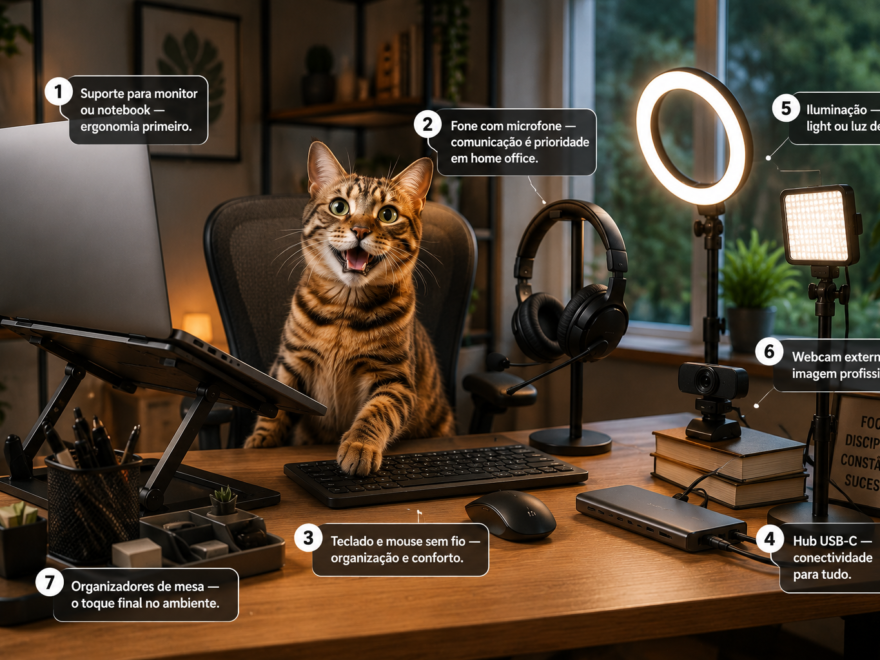
- Suporte para monitor ou notebook — ergonomia primeiro.
- Fone com microfone — comunicação é prioridade em home office.
- Teclado e mouse sem fio — organização e conforto.
- Hub USB-C — conectividade para tudo.
- Iluminação — ring light ou luz de painel.
- Webcam externa — imagem profissional.
- Organizadores de mesa — o toque final no ambiente.
Se você já tem um setup básico e quer evoluir, identifique o maior problema do seu dia a dia — postura, áudio, imagem ou organização — e comece por ele.
Conclusão: Home Office Bom se Constrói aos Poucos
Nenhum dos melhores acessórios para home office desta lista exige investimento alto de uma vez. A lógica é simples: identifique o que mais atrapalha sua rotina de trabalho em casa e resolva um problema de cada vez.
Com os sete itens desta lista, você tem um home office completo, ergonômico e profissional — montado no seu ritmo e no seu orçamento.
No ReviewPrime, analisamos cada categoria com testes reais e comparações honestas. Antes de comprar qualquer acessório para o seu setup, confira nossas análises completas e faça a escolha certa para o seu perfil de trabalho.